Diferencia entre revisiones de «Expediente Electronico»
(Página creada con «ola k ase») |
|||
| Línea 1: | Línea 1: | ||
| − | + | En esta sección se decriben las funciones del módulo Expediente Electrónico. | |
| + | |||
| + | == 1. ¿Qué es un expediente electrónico? == | ||
| + | En GDE un '''expediente electrónico''' (ee) es un '''conjunto ordenado de documentos electrónicos''' que se encuentran almacenados en el repositorio interno del sistema. | ||
| + | |||
| + | Para la '''conformación de un ee''' se deberán vincular documentos electrónicos,previamente generados en algún módulo del sistema GDE, como CCOO (Comunicaciones Oficiales) o GEDO (Generador de Documentos Oficiales). Si estos documentos existieran en papel físico deberán ser digitalizados y con este documento digital generar el documento GEDO correspondiente. | ||
| + | |||
| + | Para más información acerca de la creación de documentos en GEDO y CCOO revisar los manuales correspondientes. | ||
| + | |||
| + | === 1.1. Tareas sobre un expediente === | ||
| + | En GDE se pueden realizar las siguientes '''tareas sobre un expediente''': | ||
| + | |||
| + | ● '''Solicitar caratulación:''' si necesita iniciar un expediente pero no tiene permisos de caratulación en el sistema. | ||
| + | |||
| + | ● '''Caratular:''' genera la carátula del expediente, de forma directa o en respuesta a una solicitud de caratulación. | ||
| + | |||
| + | ● '''Vincular documentos:''' incorpora o agrega documentos al expediente. | ||
| + | |||
| + | ● '''Realizar un pase:''' envía el expediente a un usuario particular, a una Repartición y Sector, o al Sector Mesa de una Repartición. | ||
| + | |||
| + | ● '''Subsanar errores:''' se utiliza para corregir un documento erróneo o con error que se haya agregado al expediente. | ||
| + | |||
| + | ● '''Fusionar expedientes:''' permite incorporar los documentos de un expediente a otro, equivale a glosar expedientes. | ||
| + | |||
| + | ● '''Enviar a guarda temporal:''' equivalente a archivar, sólo se realiza si el circuito del expediente ha finalizado. | ||
| + | |||
| + | '''● Rehabilitar de guarda temporal:''' permite volver a tramitar un expediente que se encontraba archivado en guarda temporal. | ||
| + | |||
| + | ● '''Consultar:''' permite consultar los datos, contenido e historial de pases de un expediente aunque no se encuentre en su poder. | ||
| + | |||
| + | ● '''Adquirir expediente de buzón grupal:''' permite auto-asignarse un expediente que ha sido enviado a su sector. | ||
| + | |||
| + | Recuerde que dependiendo de su rol y/o de ciertos permisos que posea (caratulación, fusión, rehabilitación de expedientes de la guarda temporal, entre otros) ud. podrá realizar sólo algunas de las tareas mencionadas anteriormente. '''La mayoría de los usuarios sólo vinculan documentos, realizan pases y consultan expedientes.''' | ||
| + | |||
| + | Para la mayoría de las tareas arriba mencionadas es necesario tener el expediente asignado, es decir, debe figurar en su buzón de tareas del módulo EE. En estos casos, para poder trabajar sobre el expediente debe “abrirlo” seleccionando la acción “''Tramitar''” del listado de opciones de la fila correspondiente al expediente. | ||
| + | [[Archivo:1. intro EE tramitar.png|sinmarco|800x800px]] | ||
| + | |||
| + | En las secciones siguientes se explica el paso a paso para realizar cada una de las tareas sobre un expediente a través del módulo EE del sistema GDE. | ||
| + | |||
| + | == 2. Solicitar caratulación == | ||
| + | # La '''carátula''' es la “tapa” del expediente, contiene datos descriptivos del mismo y en GDE es también un documento que se podrá visualizar “dentro” del expediente. Se agrega automáticamente como el primer documento del EE al realizar la caratulación. | ||
| + | '''La solicitud de caratulación de un expediente se realiza cuando''' se necesita dar inicio a un expediente pero no se tiene perfil de caratulador, entonces se solicita la tarea a otro usuario o sector que cumpla esta función. '''Si Ud. tiene permisos de caratulación''' puede caratular el expediente de forma directa (ver sección 3. Caratular). | ||
| + | |||
| + | Para realizar una solicitud de caratulación: | ||
| + | # Ingresar al módulo EE, pestaña “''Buzón de Tareas''”. | ||
| + | # Presionar el botón “''Crear Nueva Solicitud''”. | ||
| + | [[Archivo:Nueva solicitud caratulacion.png|borde|centro|sinmarco|585x585px]] | ||
| + | |||
| + | # Se abre la ventana “''Nueva solicitud''”, completar los datos requeridos, teniendo en cuenta que: | ||
| + | ## '''Motivo interno:''' es una descripción del trámite a realizar, es sólo de visualización interna y figura en el historial de pases. Aquí se puede incluir información sensible que no deba figurar en la carátula. | ||
| + | ## '''Motivo externo:''' figura en la carátula, es la misma descripción del trámite a realizar. No debe incluir información sensible. | ||
| + | ## '''Externo / Interno:''' corresponde a si la solicitud proviene de un particular ajeno a la Administración Provincial, o de un agente de la Administración Pública, respectivamente. | ||
| + | ## '''Código de trámite sugerido:''' debe seleccionar el tipo de trámite al cual responde el expediente, del cuadro desplegable. Este código se toma como una sugerencia y puede ser modificado por quién caratula. | ||
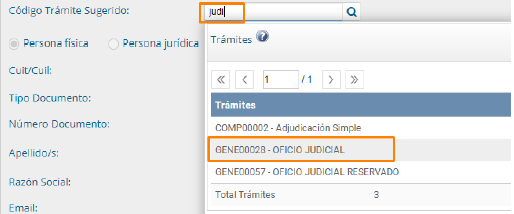
| + | ### Para buscar el código puede escribir parte del tipo de trámite. Luego debe seleccionar la opción correspondiente del listado. | ||
| + | ### [[Archivo:Buscar codigo tramite.png|borde|centro|sinmarco|514x514px]] | ||
| + | ## '''En función del código de trámite elegido,''' se solicitará el ingreso de más información, como ser, los datos de una persona física o jurídica que intervenga en el expediente. | ||
| + | ## | ||
| + | # Una vez completados los campos correspondientes, presionar el botón “''Solicitar Caratulación''”. | ||
| + | # Se presentará una ventana donde se debe '''completar el Motivo de la solicitud y luego seleccionar el destino''' de la misma: un usuario caratulador o un sector de una repartición. | ||
| + | # '''Si se elige la''' '''opción sector''' se debe completar primero la repartición y luego se habilitarán el listado de sectores de dicha repartición. '''Si se elige usuario''' se debe comenzar a escribir su nombre y luego seleccionarlo del listado de opciones emergente que se presentará. | ||
| + | # Una vez seleccionado el destino se presionará en el botón “''Enviar Solicitud''”. El botón “''Cancelar''” redirigirá a la pantalla anterior. | ||
| + | ## ''Si se envió a un usuario'' la solicitud se encontrará en el ''Buzón de Tareas'' del mismo, con el nombre “''Iniciar Expediente''”. | ||
| + | ## ''Si se envió a un sector'' la solicitud se encontrará en el ''Buzón Grupal'' del sector, con el nombre “''Iniciar Expediente''”. | ||
| + | |||
| + | == 3. Caratular == | ||
| + | Esta tarea permite caratular un expediente para darle inicio y requiere un permiso especial. Se puede realizar: | ||
| + | |||
| + | ● De forma directa a través de los botones “Caratular Interno” o “Caratular Externo”. | ||
| + | |||
| + | ● Respondiendo a una solicitud de caratulación enviada por otro usuario. | ||
| + | |||
| + | === 3.1. Caratular de forma directa === | ||
| + | 1. En el módulo EE, hacer click en el botón “Caratular Interno” o “Caratular Externo”, según corresponda. Recuerde que: | ||
| + | |||
| + | a. Si selecciona “Caratular interno” sólo podrá ver códigos de trámite que correspondan a trámites internos. Esta opción corresponde si el expediente se genera a partir de una solicitud de la administración pública. | ||
| + | |||
| + | b. Si selecciona “Caratular externo” sólo podrá ver códigos de trámite que correspondan a trámites externos. Esta opción corresponde si es un ciudadano o un proveedor quien se presentó para iniciar un trámite. | ||
| + | |||
| + | 2. En la pantalla presentada se deben completar todos los datos requeridos y luego presionar el botón “Caratular”. | ||
| + | |||
| + | a. Si el trámite es interno se solicita: | ||
| + | |||
| + | ● Motivo interno: es una descripción del trámite a realizar, es sólo de visualización interna y figura en el historial de pases. Aquí se puede incluir información sensible que no deba figurar en la carátula. | ||
| + | |||
| + | ● Motivo externo: figura en la carátula, es la misma descripción del trámite a realizar. No debe incluir información sensible. | ||
| + | |||
| + | ● Código de Trámite: debe seleccionar el tipo de trámite al cual responde el expediente, del cuadro desplegable. | ||
| + | |||
| + | ○ Para buscar el código puede escribir parte del tipo de trámite. Luego debe seleccionar la opción correspondiente del listado. | ||
| + | |||
| + | ● Descripción Adicional del Trámite: ingresar más detalle en relación al “Motivo” o un -. | ||
| + | |||
| + | ● Email: dato opcional | ||
| + | |||
| + | ● Teléfono: dato opcional | ||
| + | |||
| + | b. Si el trámite es externo se solicita: | ||
| + | |||
| + | ● Motivo interno: es una descripción del trámite a realizar, es sólo de visualización interna y figura en el historial de pases. Aquí se puede incluir información sensible que no deba figurar en la carátula. | ||
| + | |||
| + | ● Motivo externo: es la misma descripción del trámite a realizar, pero será la que figura en la carátula. No debe incluir información sensible. | ||
| + | |||
| + | ● Código de Trámite: debe seleccionar el tipo de trámite al cual responde el expediente, del cuadro desplegable. | ||
| + | |||
| + | ○ Para buscar el código puede escribir parte del tipo de trámite. Luego debe seleccionar la opción correspondiente del listado. | ||
| + | |||
| + | ● Descripción Adicional del Trámite: ingresar más detalle en relación al “Motivo” o un -. | ||
| + | |||
| + | ● Datos de la Persona Física o Jurídica que interviene en el expediente. | ||
| + | |||
| + | ● Email: dato opcional | ||
| + | |||
| + | ● Teléfono: dato opcional | ||
| + | |||
| + | 3. Una vez completado el paso 2 (opción a o b) el sistema mostrará un mensaje indicando que la caratulación fue realizada exitosamente y el número de expediente. | ||
| + | |||
| + | 4. El expediente se encontrará en su Buzón de Tareas con estado “Iniciación”. En este punto usted deberá incorporar un documento al expediente o realizar un pase al sector/usuario pertinente. Para ello seleccione “Tramitar” y diríjase a la sección correspondiente de este manual. | ||
| + | |||
| + | === 3.2. Caratular respondiendo a una solicitud de caratulación === | ||
| + | Los usuarios del sistema que no cuenten con permiso de caratulador y requieran iniciar un expediente, pueden enviar una solicitud de caratulación a un sector usuario | ||
| + | |||
| + | particular. Si la solicitud fue enviada a su usuario la encontrará en su Buzón de Tareas con nombre “Iniciar expediente”. Si la solicitud fue enviada a su sector la encontrará en el Buzón Grupal y deberá adquirirla (ver Adquirir expediente) antes de poder realizar el procedimiento descripto a continuación. | ||
| + | |||
| + | 1. En la pestaña Buzón de Tareas identificar el expediente y seleccionar la opción “Tramitar”. | ||
| + | |||
| + | 2. En la pantalla que se despliega completar los datos requeridos, corregir el código de trámite si fuera necesario, agregar una descripción adicional del trámite y luego hacer click en “Caratular”. | ||
| + | |||
| + | 3. El sistema mostrará un mensaje indicando que la caratulación fue realizada exitosamente y cual es el número de expediente. Además, se informa que el expediente fue enviado al usuario que realizó la solicitud de caratulación. Su tarea finaliza aquí. | ||
Revisión actual del 09:28 3 jul 2023
En esta sección se decriben las funciones del módulo Expediente Electrónico.
Sumario
1. ¿Qué es un expediente electrónico?
En GDE un expediente electrónico (ee) es un conjunto ordenado de documentos electrónicos que se encuentran almacenados en el repositorio interno del sistema.
Para la conformación de un ee se deberán vincular documentos electrónicos,previamente generados en algún módulo del sistema GDE, como CCOO (Comunicaciones Oficiales) o GEDO (Generador de Documentos Oficiales). Si estos documentos existieran en papel físico deberán ser digitalizados y con este documento digital generar el documento GEDO correspondiente.
Para más información acerca de la creación de documentos en GEDO y CCOO revisar los manuales correspondientes.
1.1. Tareas sobre un expediente
En GDE se pueden realizar las siguientes tareas sobre un expediente:
● Solicitar caratulación: si necesita iniciar un expediente pero no tiene permisos de caratulación en el sistema.
● Caratular: genera la carátula del expediente, de forma directa o en respuesta a una solicitud de caratulación.
● Vincular documentos: incorpora o agrega documentos al expediente.
● Realizar un pase: envía el expediente a un usuario particular, a una Repartición y Sector, o al Sector Mesa de una Repartición.
● Subsanar errores: se utiliza para corregir un documento erróneo o con error que se haya agregado al expediente.
● Fusionar expedientes: permite incorporar los documentos de un expediente a otro, equivale a glosar expedientes.
● Enviar a guarda temporal: equivalente a archivar, sólo se realiza si el circuito del expediente ha finalizado.
● Rehabilitar de guarda temporal: permite volver a tramitar un expediente que se encontraba archivado en guarda temporal.
● Consultar: permite consultar los datos, contenido e historial de pases de un expediente aunque no se encuentre en su poder.
● Adquirir expediente de buzón grupal: permite auto-asignarse un expediente que ha sido enviado a su sector.
Recuerde que dependiendo de su rol y/o de ciertos permisos que posea (caratulación, fusión, rehabilitación de expedientes de la guarda temporal, entre otros) ud. podrá realizar sólo algunas de las tareas mencionadas anteriormente. La mayoría de los usuarios sólo vinculan documentos, realizan pases y consultan expedientes.
Para la mayoría de las tareas arriba mencionadas es necesario tener el expediente asignado, es decir, debe figurar en su buzón de tareas del módulo EE. En estos casos, para poder trabajar sobre el expediente debe “abrirlo” seleccionando la acción “Tramitar” del listado de opciones de la fila correspondiente al expediente.

En las secciones siguientes se explica el paso a paso para realizar cada una de las tareas sobre un expediente a través del módulo EE del sistema GDE.
2. Solicitar caratulación
- La carátula es la “tapa” del expediente, contiene datos descriptivos del mismo y en GDE es también un documento que se podrá visualizar “dentro” del expediente. Se agrega automáticamente como el primer documento del EE al realizar la caratulación.
La solicitud de caratulación de un expediente se realiza cuando se necesita dar inicio a un expediente pero no se tiene perfil de caratulador, entonces se solicita la tarea a otro usuario o sector que cumpla esta función. Si Ud. tiene permisos de caratulación puede caratular el expediente de forma directa (ver sección 3. Caratular).
Para realizar una solicitud de caratulación:
- Ingresar al módulo EE, pestaña “Buzón de Tareas”.
- Presionar el botón “Crear Nueva Solicitud”.

- Se abre la ventana “Nueva solicitud”, completar los datos requeridos, teniendo en cuenta que:
- Motivo interno: es una descripción del trámite a realizar, es sólo de visualización interna y figura en el historial de pases. Aquí se puede incluir información sensible que no deba figurar en la carátula.
- Motivo externo: figura en la carátula, es la misma descripción del trámite a realizar. No debe incluir información sensible.
- Externo / Interno: corresponde a si la solicitud proviene de un particular ajeno a la Administración Provincial, o de un agente de la Administración Pública, respectivamente.
- Código de trámite sugerido: debe seleccionar el tipo de trámite al cual responde el expediente, del cuadro desplegable. Este código se toma como una sugerencia y puede ser modificado por quién caratula.
- Para buscar el código puede escribir parte del tipo de trámite. Luego debe seleccionar la opción correspondiente del listado.
- En función del código de trámite elegido, se solicitará el ingreso de más información, como ser, los datos de una persona física o jurídica que intervenga en el expediente.
- Una vez completados los campos correspondientes, presionar el botón “Solicitar Caratulación”.
- Se presentará una ventana donde se debe completar el Motivo de la solicitud y luego seleccionar el destino de la misma: un usuario caratulador o un sector de una repartición.
- Si se elige la opción sector se debe completar primero la repartición y luego se habilitarán el listado de sectores de dicha repartición. Si se elige usuario se debe comenzar a escribir su nombre y luego seleccionarlo del listado de opciones emergente que se presentará.
- Una vez seleccionado el destino se presionará en el botón “Enviar Solicitud”. El botón “Cancelar” redirigirá a la pantalla anterior.
- Si se envió a un usuario la solicitud se encontrará en el Buzón de Tareas del mismo, con el nombre “Iniciar Expediente”.
- Si se envió a un sector la solicitud se encontrará en el Buzón Grupal del sector, con el nombre “Iniciar Expediente”.

3. Caratular
Esta tarea permite caratular un expediente para darle inicio y requiere un permiso especial. Se puede realizar:
● De forma directa a través de los botones “Caratular Interno” o “Caratular Externo”.
● Respondiendo a una solicitud de caratulación enviada por otro usuario.
3.1. Caratular de forma directa
1. En el módulo EE, hacer click en el botón “Caratular Interno” o “Caratular Externo”, según corresponda. Recuerde que:
a. Si selecciona “Caratular interno” sólo podrá ver códigos de trámite que correspondan a trámites internos. Esta opción corresponde si el expediente se genera a partir de una solicitud de la administración pública.
b. Si selecciona “Caratular externo” sólo podrá ver códigos de trámite que correspondan a trámites externos. Esta opción corresponde si es un ciudadano o un proveedor quien se presentó para iniciar un trámite.
2. En la pantalla presentada se deben completar todos los datos requeridos y luego presionar el botón “Caratular”.
a. Si el trámite es interno se solicita:
● Motivo interno: es una descripción del trámite a realizar, es sólo de visualización interna y figura en el historial de pases. Aquí se puede incluir información sensible que no deba figurar en la carátula.
● Motivo externo: figura en la carátula, es la misma descripción del trámite a realizar. No debe incluir información sensible.
● Código de Trámite: debe seleccionar el tipo de trámite al cual responde el expediente, del cuadro desplegable.
○ Para buscar el código puede escribir parte del tipo de trámite. Luego debe seleccionar la opción correspondiente del listado.
● Descripción Adicional del Trámite: ingresar más detalle en relación al “Motivo” o un -.
● Email: dato opcional
● Teléfono: dato opcional
b. Si el trámite es externo se solicita:
● Motivo interno: es una descripción del trámite a realizar, es sólo de visualización interna y figura en el historial de pases. Aquí se puede incluir información sensible que no deba figurar en la carátula.
● Motivo externo: es la misma descripción del trámite a realizar, pero será la que figura en la carátula. No debe incluir información sensible.
● Código de Trámite: debe seleccionar el tipo de trámite al cual responde el expediente, del cuadro desplegable.
○ Para buscar el código puede escribir parte del tipo de trámite. Luego debe seleccionar la opción correspondiente del listado.
● Descripción Adicional del Trámite: ingresar más detalle en relación al “Motivo” o un -.
● Datos de la Persona Física o Jurídica que interviene en el expediente.
● Email: dato opcional
● Teléfono: dato opcional
3. Una vez completado el paso 2 (opción a o b) el sistema mostrará un mensaje indicando que la caratulación fue realizada exitosamente y el número de expediente.
4. El expediente se encontrará en su Buzón de Tareas con estado “Iniciación”. En este punto usted deberá incorporar un documento al expediente o realizar un pase al sector/usuario pertinente. Para ello seleccione “Tramitar” y diríjase a la sección correspondiente de este manual.
3.2. Caratular respondiendo a una solicitud de caratulación
Los usuarios del sistema que no cuenten con permiso de caratulador y requieran iniciar un expediente, pueden enviar una solicitud de caratulación a un sector usuario
particular. Si la solicitud fue enviada a su usuario la encontrará en su Buzón de Tareas con nombre “Iniciar expediente”. Si la solicitud fue enviada a su sector la encontrará en el Buzón Grupal y deberá adquirirla (ver Adquirir expediente) antes de poder realizar el procedimiento descripto a continuación.
1. En la pestaña Buzón de Tareas identificar el expediente y seleccionar la opción “Tramitar”.
2. En la pantalla que se despliega completar los datos requeridos, corregir el código de trámite si fuera necesario, agregar una descripción adicional del trámite y luego hacer click en “Caratular”.
3. El sistema mostrará un mensaje indicando que la caratulación fue realizada exitosamente y cual es el número de expediente. Además, se informa que el expediente fue enviado al usuario que realizó la solicitud de caratulación. Su tarea finaliza aquí.
